

Transformer un script Python en exécutable est une étape essentielle pour les développeurs souhaitant faciliter la distribution de leurs applications. PyInstaller, un outil puissant et largement utilisé, offre la possibilité de générer un fichier binaire standalone qui peut être lancé sur un système sans nécessiter d’installation préalable de Python. Cette méthode de compilation optimise la portabilité tout en éliminant les problèmes liés aux dépendances ou aux versions de modules Python. Dans un contexte où le partage rapide d’applications est clé, maîtriser ce packager devient un atout incontournable.
Les nombreux défis techniques posés par la distribution de scripts Python sous forme exécutable notamment sur différents systèmes d’exploitation trouvent une réponse élégante avec PyInstaller. Cet outil s’impose notamment grâce à sa compatibilité avec toutes les versions majeures de Python, ainsi que par sa simplicité d’utilisation via un simple terminal. Les développeurs peuvent ainsi générer des exécutables Windows, Linux ou macOS, avec la garantie que les modules Python importés par le script sont correctement intégrés dans l’exécutable, évitant les erreurs d’environnement à l’exécution.
Installation et configuration de PyInstaller pour créer un exécutable Python
L’implantation de PyInstaller commence par l’installation de ce module Python via PiP, le gestionnaire universel des bibliothèques Python. Sa présence est souvent assurée avec les versions récentes de Python 3, mais il demeure indispensable de vérifier son installation. Depuis un terminal, la commande pip install pyinstaller lance le téléchargement et la mise en place rapides du paquet.
Pour les utilisateurs sous Windows, il convient souvent de naviguer vers le répertoire C:Program FilesPythonPythonX.XScripts ou C:Usersvotre_nom_utilisateurAppDataRoamingPythonPythonX.XScripts pour accéder aux exécutables nécessaires, en fonction de l’installation et des droits système. Une configuration élémentaire pour un usage fluide consiste à ajouter ce chemin au PATH de l’environnement système, permettant ainsi d’exécuter les commandes PiP ou PyInstaller depuis n’importe quel dossier de travail.

Vérifier et installer PiP en cas d’absence
Si la commande pip -v ne répond pas ou indique une absence d’installation, il faudra la rétablir via un script officiel. Sous Linux ou Windows, lancer :
curl https://bootstrap.pypa.io/get-pip.py -o get-pip.py
puis :
python get-pip.py ou python3 get-pip.py, selon la version ciblée.
Cette procédure restaure l’outil indispensable pour la gestion des paquets et garantit un environnement prêt pour les opérations suivantes avec PyInstaller.
Les commandes essentielles pour transformer un script Python en un exécutable autonome
Une fois installé, PyInstaller s’utilise exclusivement via la ligne de commande. La commande la plus simple repose sur :
pyinstaller votre_script.py
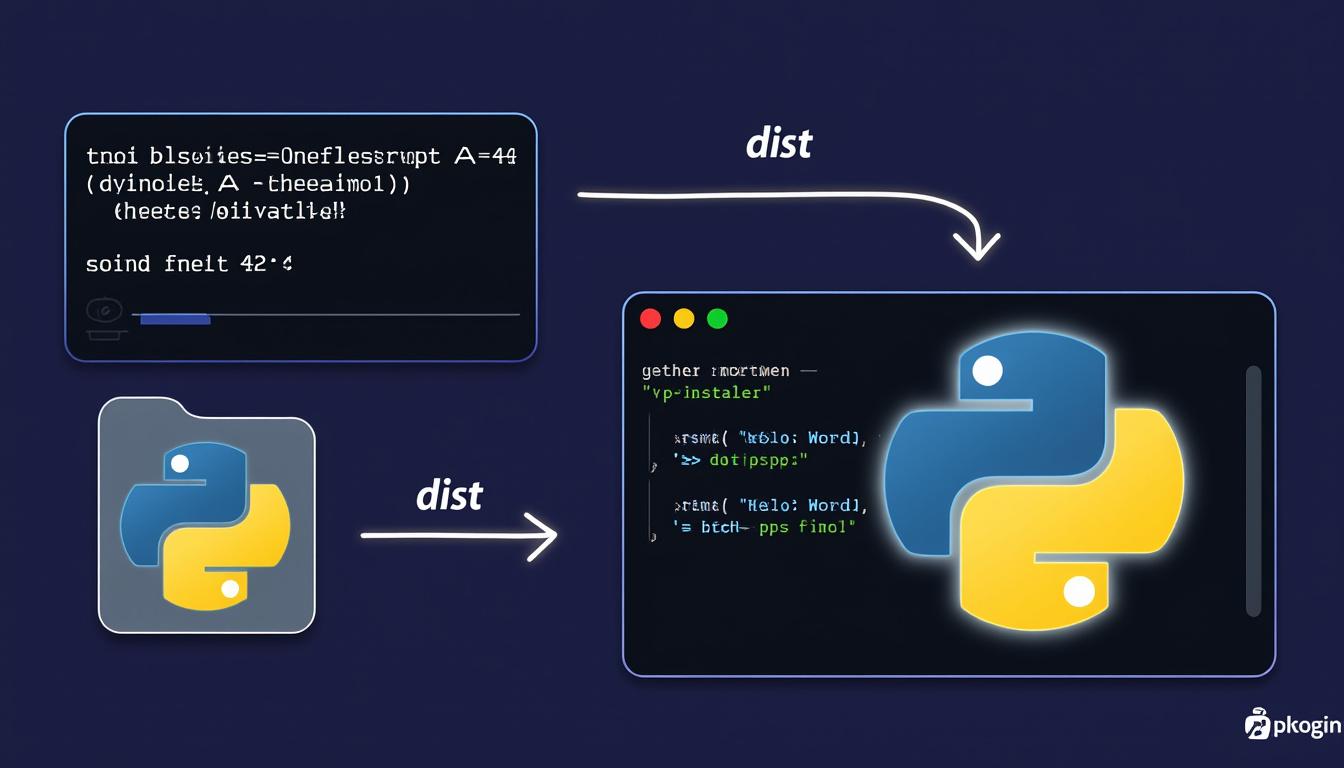
Cela génère dans un dossier dist un répertoire contenant plusieurs fichiers nécessaires au bon fonctionnement du logiciel. Cependant, pour plus de simplicité et de portabilité, il est recommandé d’opter pour la création d’un exécutable standalone en un seul fichier grâce à l’option --onefile. Par exemple :
pyinstaller --onefile -w chemin_vers_votre_scriptscript.py
Cette commande compile et packager l’ensemble du script Python ainsi que tous ses modules importés en un unique fichier binaire prêt à être distribué sans prérequis d’installation Python ou de modules additionnels.
Compatibilité multi-plateforme et contraintes liées
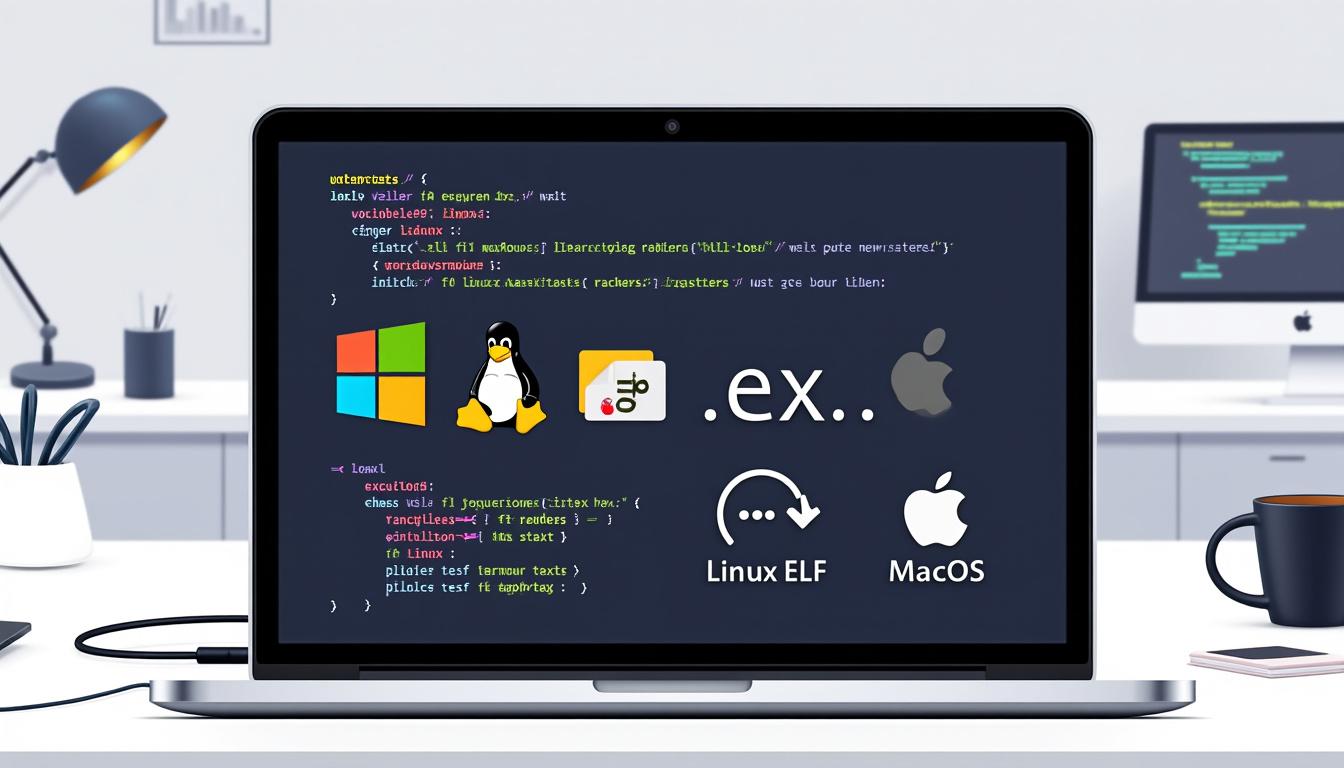
Il est essentiel de noter que l’exécutable généré est spécifique au système d’exploitation sur lequel PyInstaller a été exécuté. En clair, un fichier produit sous Windows sera uniquement opérationnel sous cet environnement. Pour obtenir un exécutable Linux ou macOS, le processus de compilation devra être reproduit sur la machine correspondante. Cette limitation découle des nuances propres aux fichiers binaires par système d’exploitation et ne remet pas en cause la fiabilité du packager.
Optimisation de la distribution et meilleures pratiques d’utilisation de PyInstaller
Pour assurer une distribution réussie et sans accrocs, certaines bonnes pratiques s’imposent. D’abord, tester le script Python en environnement virtuel garantit l’absence de conflits et de dépendances manquantes. L’emploi d’options PyInstaller supplémentaires telles que --noconsole ou --icon=chemin_icon.ico permet d’affiner l’aspect final et le comportement de l’application.
En matière de maintenance, il est recommandé d’observer la taille finale de l’exécutable et, au besoin, de réduire les importations inutiles afin de minimiser la consommation mémoire et l’espace disque. Ces optimisations participent à une expérience utilisateur fluide et professionnelle, élément central lors de la distribution de logiciels Python compilés.
Le recours à PyInstaller simplifie de façon concrète et pérenne le passage d’un script Python à un fichier binaire pleinement fonctionnel. Son intégration aboutie des modules requis et son adaptation aux plateformes en font un allié privilégié pour tout développeur souhaitant diffuser rapidement des applications.
Comment s’assurer que tous les modules Python sont bien inclus dans l’exécutable ?
PyInstaller analyse automatiquement les importations dans votre script Python et intègre tous les modules nécessaires dans l’exécutable. Toutefois, pour les modules dynamiques ou optionnels, il peut être nécessaire de les spécifier explicitement avec des options supplémentaires dans la commande PyInstaller.
Peut-on créer un exécutable Windows à partir d’un script Python sous Linux ?
Non, PyInstaller doit être exécuté sur chaque plateforme pour générer un exécutable spécifique à ce système. Ainsi, un exécutable Windows doit être créé sous Windows, tandis qu’un exécutable Linux doit être généré sous Linux.
Quelle est la différence entre l’utilisation de l’option –onefile et l’exécution sans cette option ?
L’option –onefile génère un exécutable unique contenant tout le contenu du script et ses dépendances, facilitant la distribution. Sans cette option, PyInstaller crée un dossier avec plusieurs fichiers nécessaires au fonctionnement, ce qui peut rendre le déploiement plus complexe.
Comment optimiser la taille de l’exécutable généré par PyInstaller ?
Pour réduire la taille du fichier binaire, il est conseillé d’éviter les importations inutiles dans le script, d’exclure les modules non utilisés via les options de PyInstaller et d’utiliser des outils d’optimisation externe si besoin.
Est-il possible de personnaliser l’icône de l’exécutable produit ?
Oui, PyInstaller accepte l’option –icon=chemin_icon.ico pour remplacer l’icône par défaut de l’exécutable, ce qui permet de donner une identité visuelle propre à votre application.
