
Dans l’univers actuel du développement Python, l’isolation des dépendances joue un rôle crucial pour garantir la stabilité et la portabilité des projets. En gérant plusieurs projets sur une même machine, la nécessité d’un espace isolé, où chaque projet dispose de ses propres versions de bibliothèques sans aucune interférence, devient incontournable. C’est précisément ce que propose un environnement virtuel, un mécanisme qui protège l’interpréteur Python global des conflits entre versions de packages différents. Le module intégré venv, disponible depuis Python 3.3, identifie et facilite la création, l’activation, ainsi que la gestion de ces environnements virtuels, sans recourir à des outils externes. Ainsi, cette méthode sécurise la maintenance des projets et améliore leur reproductibilité.
La maîtrise de venv s’impose pour tout développeur cherchant à structurer proprement ses projets et à éviter les désagréments liés aux incompatibilités de packages. Ce tutoriel expose les étapes indispensables pour créer et activer un environnement virtuel, montrer comment installer et isoler les dépendances via pip, et dévoiler les bonnes pratiques pour désactiver et supprimer ces environnements en respectant les normes. En intégrant cette démarche, le développeur assure un cadre sécurisé et agile à ses développements Python.
Comprendre l’importance d’un environnement virtuel Python avec venv pour l’isolation des dépendances
Un environnement virtuel Python est un espace de travail autonome : il repose sur une copie locale de l’interpréteur Python et possède ses propres bibliothèques qui n’impactent en aucun cas le système global. Ainsi, chaque projet peut fonctionner indépendamment avec ses versions spécifiques de bibliothèques, ce qui garantit une isolation des dépendances essentielle à un développement sain, particulièrement lorsque l’on jongle avec plusieurs projets. Par exemple, un développeur travaillant simultanément sur une API Flask avec une version 2.0 de requests et une application utilisant la version 2.31.0 ne rencontrera plus de conflits grâce à cette séparation nette.
Cette méthode contribue également à préserver la propreté des installations globales Python ; seuls les outils génériques nécessaires demeurent accessibles globalement. Le recours à venv est donc devenu la pratique standard. Pour approfondir vos connaissances sur Python en général, une formation gratuite Python peut solidifier vos bases et faciliter la prise en main de ces concepts techniques.

Créer un environnement virtuel Python avec venv : commande essentielle et aspects structurels
La création d’un environnement virtuel s’effectue via la commande intégrée au module venv. En vous plaçant dans le répertoire de votre projet, il suffit de lancer une commande simple : sous Linux/macOS, python3 -m venv .venv, ou sous Windows, python -m venv .venv. Ce dernier argument, “.venv”, désigne le dossier local dans lequel seront stockés tous les éléments liés à cet environnement.
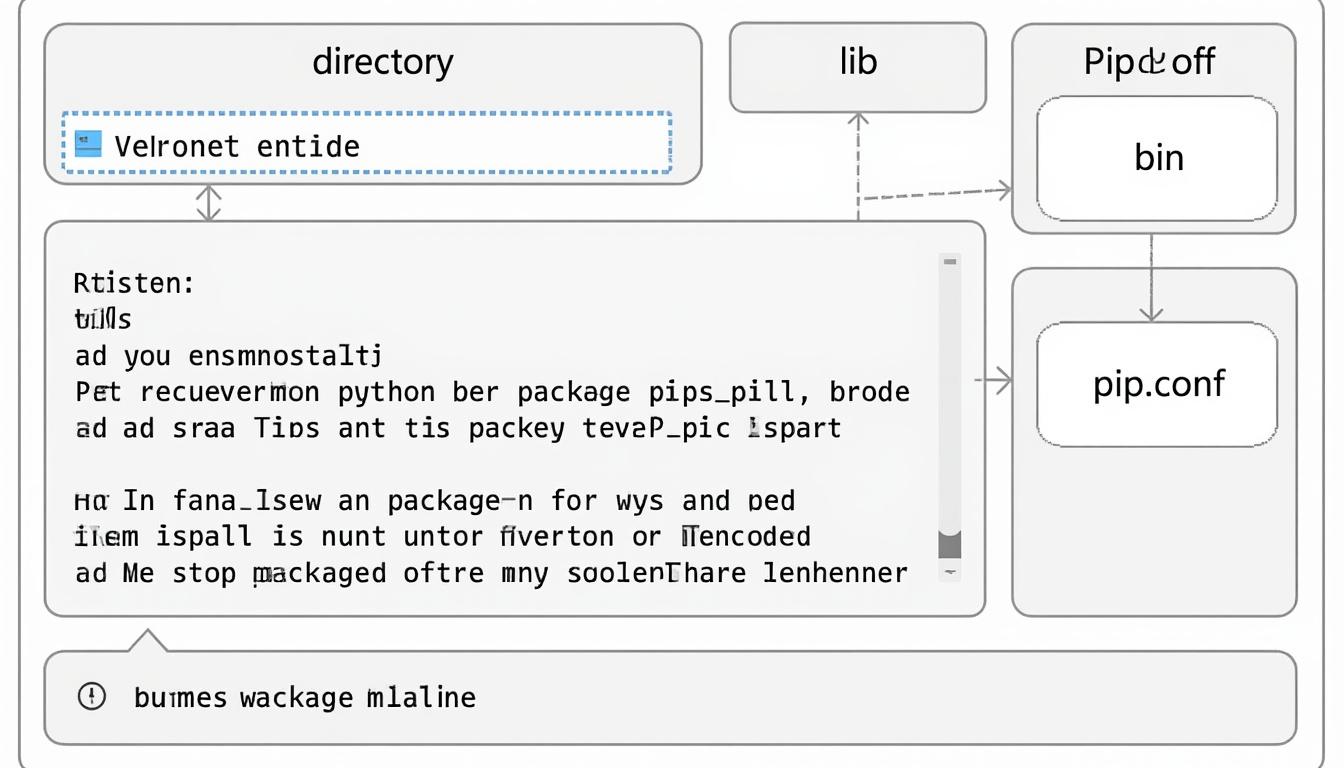
Le contenu de ce dossier comprend généralement un répertoire bin/ (ou Scripts/ sous Windows) qui contient les exécutables de l’interpréteur et des scripts pour l’activation ou la désactivation. Des dossiers « lib/ » ou « Lib/ » stockent les dépendances installées via pip ou autres moyens. Un fichier de configuration pyvenv.cfg précise la version d’interpréteur qui sert de référence ainsi que d’éventuels paramètres complémentaires.
Pour mieux comprendre l’installation et la configuration de Python sur différents systèmes, ce guide d’installation Python offre un complément idéal, apportant des conseils précieux et actualisés à 2025.
Activation de l’environnement virtuel Python : méthodes adaptées selon les systèmes et shells
L’activation est la clé qui permet à l’interpréteur Python d’utiliser les packages et réglages propres à l’environnement virtuel isolé. Cette étape varie selon les plateformes et shells utilisés, et elle influe directement sur la manière dont Python et pip interagiront ensuite.
Sur Linux ou macOS, l’activation s’obtient en tapant la commande source .venv/bin/activate dans le terminal bash ou zsh. Ce simple préfixe modifie la variable d’environnement PATH, mettant en avant les exécutables propres à l’environnement. Sous Windows, plusieurs cas se présentent :
- Invite de commande (cmd) : .venvScriptsactivate.bat
- PowerShell : .venvScriptsActivate.ps1 (attention à la politique d’exécution des scripts sur ce shell)
- Git Bash : source .venv/Scripts/activate
La présence du nom de l’environnement virtuel dans l’invite de commandes, tel que (.venv), confirme l’activation. Pour un approfondissement pratique et visuel, ce tutoriel offre un pas à pas détaillé pour bien comprendre cette phase cruciale.
Gestion des packages dans un environnement virtuel Python via pip : isolation et reproductibilité
Une fois l’environnement activé, toute installation de packages passe par pip. Contrairement à une installation globale, les bibliothèques installées via pip restent confinées dans le dossier site-packages de l’environnement virtuel. Cette isolation garantit que les dépendances de chaque projet n’interfèrent pas avec une autre.
Pour vérifier les packages installés, utilisez la commande pip list ou pip freeze. Cette dernière fournit un résultat compatible avec le fichier requirements.txt, qui est l’outil standard pour partager et recréer un environnement exact. Installer ces dépendances ensuite s’effectue simplement avec pip install -r requirements.txt dans un nouvel environnement.
Cette méthode facilite grandement la maintenance, le partage de projets, ainsi que leur déploiement, autant dans des environnements de développement que de production. Pour une progression complète en Python, vous pouvez consulter la roadmap Python adaptée aux développeurs de tous niveaux.

Désactivation et suppression d’un environnement virtuel Python : nettoyage simple et sécurisé
Quand un projet est terminé ou que vous souhaitez revenir à votre environnement global, la désactivation se fait avec la commande universelle deactivate dans votre terminal actif. Cela arrête l’usage du chemin local et redirige l’interpréteur vers la version globale.
Pour supprimer entièrement un environnement virtuel, il suffit d’éliminer le dossier .venv (ou quel que soit le nom choisi). Sur Linux/macOS, la commande rm -rf .venv fait ce travail, tandis que sur Windows, il faudra préférer rmdir /S .venv. Cette étape est fondamentale pour éviter l’accumulation de fichiers inutiles et garder un système ordonné.
Exploiter rapidement la création et l’activation avec des alias pour une meilleure productivité
Pour optimiser la gestion quotidienne et l’usage de venv, il est possible de définir un alias dans votre fichier de configuration de shell (.bashrc, .zshrc). Par exemple, la commande suivante crée et active un environnement nommé .venv en une seule ligne :
alias mkvenv=’python -m venv .venv && source .venv/bin/activate’
Cette astuce simplifie les routines et accélère la mise en place des environnements virtuels pour chaque projet, ce qui est crucial en particulier dans le cadre de nombreux prototypes ou projets simultanés.
Intégrer un environnement virtuel Python dans les éditeurs modernes tels que VS Code
Les éditeurs de code ont intégré le support natif des environnements virtuels, améliorant ainsi la coordination du développement. Par exemple, dans VS Code, une fois le projet ouvert, il suffit d’appuyer sur Ctrl+Shift+P et de sélectionner « Python: Select Interpreter ». On choisit ensuite l’interpréteur situé dans .venv/bin/python (Linux/macOS) ou .venvScriptspython.exe (Windows). Cela active automatiquement l’environnement local dans votre terminal intégré et pour la gestion des extensions.
Adopter cette pratique garantit que toutes vos sessions de développement demeurent cohérentes, évitant tout glissement vers des versions globales par erreur. Pour découvrir d’autres ressources pédagogiques à ce sujet, la plateforme éducative Python propose une multitude de supports adaptés et actualisés.
Quelle est la différence entre venv et virtualenv ?
venv est un module intégré à Python 3.3 et plus, suffisant pour la majorité des usages, alors que virtualenv est un outil tiers plus ancien offrant des fonctionnalités supplémentaires pour la gestion des environnements virtuels.
Comment s’assurer que l’environnement virtuel est bien activé ?
L’activation est confirmée par la présence du nom de l’environnement entre parenthèses dans votre invite de commande, par exemple (.venv), indiquant que les commandes python et pip ciblent cet environnement.
Peut-on créer plusieurs environnements virtuels pour un même projet ?
Oui, mais la plupart du temps, un seul environnement par projet est recommandé pour simplifier la maintenance, sauf cas d’usage très spécifiques nécessitant plusieurs configurations distinctes.
Que contient un fichier requirements.txt et à quoi sert-il ?
Il s’agit d’un fichier listant toutes les dépendances Python (avec leurs versions exactes) nécessaires à un projet, permettant leur réinstallation rapide via la commande pip install -r requirements.txt.
Pourquoi utiliser un environnement virtuel plutôt que d’installer les packages globalement ?
L’environnement virtuel évite les conflits de versions entre projets, protège votre installation Python globale et assure que chaque projet évolue dans son espace propre, ce qui garantit la stabilité et la reproductibilité.
